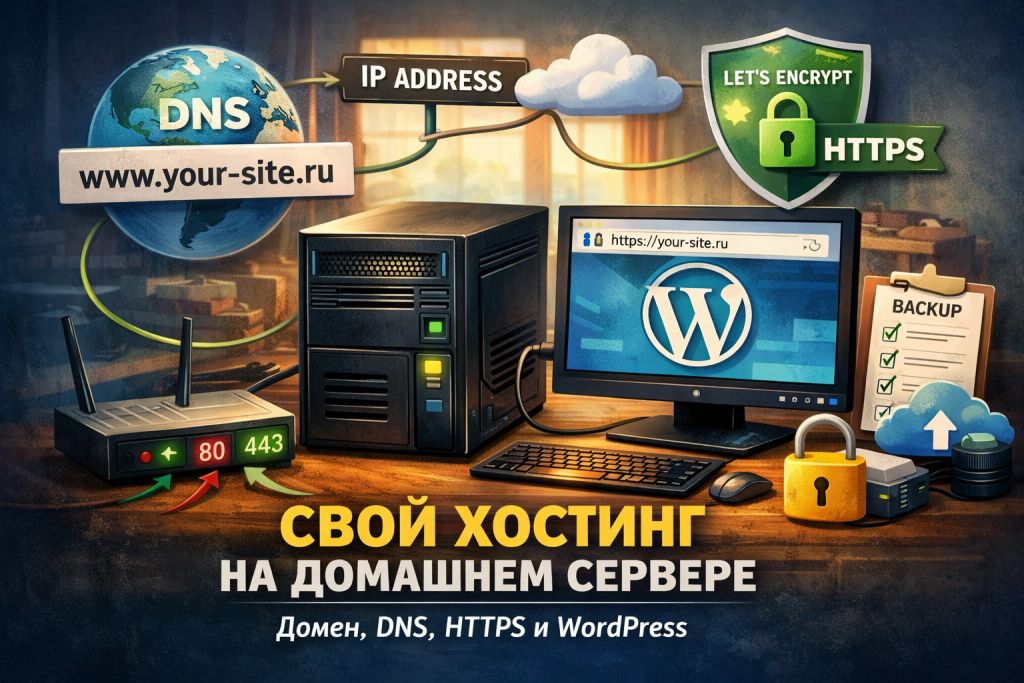
Свой хостинг на личном сервере
Что такое “свой хостинг” простыми словами
Обычный хостинг — это когда сайт живёт “у кого-то”. Свой хостинг — это когда сайт живёт на твоём сервере, и ты сам отвечаешь за настройки, обновления и безопасность.
Цель: сайт открывается по домену, есть HTTPS (замочек), HTTP сам перекидывает на HTTPS, бэкапы делаются, и всё не разваливается от первого обновления.
Сначала честно: дома или VPS
Новичку проще начать с VPS: там почти всегда есть публичный IP и нормальная доступность. Домашний сервер тоже можно, но часто всплывают две проблемы — динамический IP и ограничения провайдера.
Если ты сейчас в сомнениях: начни с VPS. Домой вернёшься позже, когда появится уверенность и привычка к бэкапам.
Минимум, который тебе нужен
Три вещи, без которых дальше бессмысленно:
Домен (и доступ к его DNS), сервер с Linux (и доступ по SSH), публичный IP (чтобы к серверу можно было зайти из интернета).
Короткий словарь новичка
DNS — это “телефонная книга интернета”. Она связывает домен (имя) и IP (адрес сервера).
HTTPS — защищённое соединение (замок). Без него современный сайт выглядит подозрительно и хуже ранжируется.
WordPress — движок сайта. Он хранит контент в базе, а файлы — на диске.
Шаг 1: узнать IP сервера
Если это VPS — IP обычно виден в панели провайдера. Если сервер уже доступен, можно быстро проверить из консоли:
curl -4 ifconfig.meВажно: IP должен быть публичным. Если ты дома за роутером и у тебя “серый IP”, домен на него не заработает как нормальный хостинг.
Шаг 2: привязать домен через DNS
В панели домена добавь A-запись, которая укажет домен на IP сервера. Обычно это выглядит как “A → IP”.
Проверка: домен обязан показывать твой IP.
dig +short A chronivra.ru/arkЕсли не совпадает — значит DNS ещё не обновился или запись сделана не там/не так.
Шаг 3: порты для сайта
Для обычного сайта нужны два порта: 80 и 443. Первый нужен в основном для редиректа на HTTPS, второй — для самого сайта.
Идея простая: 80 открываем “чтобы перекинуть”, 443 — “чтобы жить”.
На сервере можно посмотреть, кто слушает порты:
ss -tulpn | egrep ':80|:443' || trueШаг 4: поставить WordPress
Самый дружелюбный путь для новичка — через панель (DirectAdmin/подобное) или готовый стек у хостера/VPS.
Логика: сначала поднять работающий сайт, потом — улучшать. Иначе ты застрянешь на “идеальном nginx” и так ничего не запустишь.
После установки проверь, что WordPress считает адрес сайта правильным (HTTPS):
wp option get home --path=/home/kuk/domains/chronivra.ru/ark/public_html
wp option get siteurl --path=/home/kuk/domains/chronivra.ru/ark/public_html
Шаг 5: включить HTTPS (замочек)
Обычно это Let’s Encrypt. Если есть панель — там почти всегда одна кнопка “Let’s Encrypt”.
Две проверки, которые закрывают 80% проблем:
curl -I /
curl -I /
Норма: HTTPS отдаёт 200, а HTTP отдаёт 301 и ведёт на https://…
Шаг 6: бэкап — это часть хостинга
У WordPress две “половины”: файлы и база. Нужно сохранять обе.
Минимальный здравый план: хотя бы раз в неделю бэкап базы и wp-content, и обязательно копия вне сервера (на ПК/в облако/на внешний диск).
Пример бэкапа базы:
mysqldump --single-transaction --quick DBNAME | gzip > backup-db-$(date +%F).sql.gzПример бэкапа файлов (самое ценное — wp-content):
tar -czf backup-files-$(date +%F).tar.gz wp-contentШаг 7: минимальная защита
Без паранойи, просто базовые привычки.
Три правила, которые реально спасают:
1) обновления WordPress/плагинов,
2) сложные пароли и минимум админов,
3) не открывать лишние порты.
Если что-то не работает — куда смотреть
Домен не ведёт на сервер
Почти всегда это DNS. Проверяй через dig и жди обновления.
HTTPS не включается
Чаще всего домен ещё не указывает на IP или закрыт порт 80/443.
Сайт открывается и по http и по https
Нужен редирект http → https. Это обязательно.
Итоговый чек “готово”
Готово, если:
домен показывает IP сервера,
HTTPS работает и есть замок,
HTTP всегда 301 на HTTPS,
WordPress открывается и админка доступна,
у тебя есть бэкап базы и wp-content вне сервера.