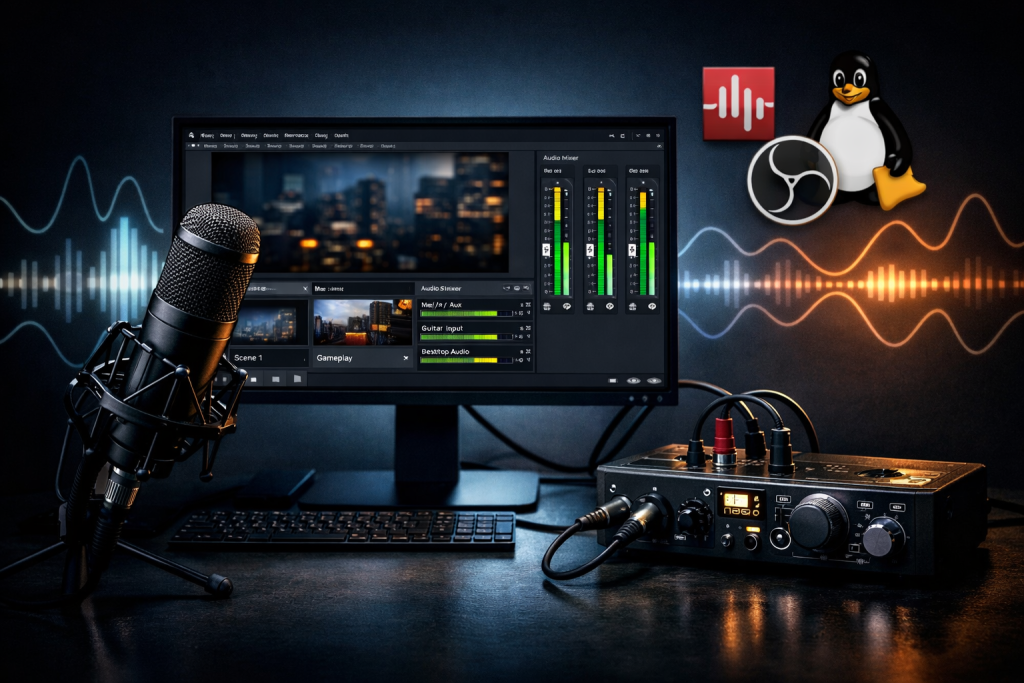
OBS Studio на Linux: установка, запись в MKV/MP4 и идеальный звук (микрофон + гитара + Zoom)
Зачем OBS именно для записи (а не стрима)
OBS Studio — это “комбайн” для записи экрана/окна/камеры с нормальным контролем качества, звука и синхронизации. Для записи важны две вещи: контейнер (чтобы не потерять файл при краше) и кодер (чтобы качество/нагрузка были предсказуемыми).
Правило выживания: пишем в MKV (файл не ломается при вылете), после — ремаксим в MP4 для монтажа/заливки.
Установка OBS Studio
Ubuntu Desktop / Ubuntu Server + Desktop
На “чистом” Ubuntu Server OBS как GUI-приложение не запустится без графики. Минимум: поставить Desktop-сессию (GNOME/Xfce и т.п.) и уже затем OBS.
Официальный путь для Ubuntu 24.04+ — через PPA OBS Project: :contentReference[oaicite:0]{index=0}
sudo add-apt-repository ppa:obsproject/obs-studio
sudo apt update
sudo apt install obs-studio
Debian
В Debian есть пакет obs-studio в репозиториях (версии зависят от ветки). :contentReference[oaicite:1]{index=1}
sudo apt update
sudo apt install obs-studio
Devil’s Advocate: если у тебя Wayland/PipeWire и “что-то не работает” (захват/звук), часто виноваты старые PipeWire-компоненты. Для стабильности иногда разумно брать backports (без фанатизма).
Arch Linux
В Arch OBS ставится штатно через pacman. :contentReference[oaicite:2]{index=2}
sudo pacman -Syu
sudo pacman -S obs-studio
Flatpak (универсально)
Официально OBS также распространяется через Flathub (удобно, когда репы дистрибутива отстают). :contentReference[oaicite:3]{index=3}
Настройка OBS только под ЗАПИСЬ
Контейнер MKV и ремакс в MP4
В OBS включи автоматический ремакс после остановки записи (или делай вручную через меню).
Авто-ремакс: Settings → Advanced → Recording → Automatically remux to mp4. :contentReference[oaicite:4]{index=4}
Вручную: File → Remux Recordings… :contentReference[oaicite:5]{index=5}
Если нужно ремаксить “вне OBS” (например, на сервере):
ffmpeg -i input.mkv -c copy output.mp4Базовые параметры записи (железобетонный минимум)
Settings → Video:
- Base (Canvas): как твоё рабочее разрешение (например 1920×1080).
- Output (Scaled): 1920×1080 (или 2560×1440, если железо тянет).
- FPS: 60 для динамики / 30 для уроков и экономии места.
Settings → Output → Output Mode: Advanced, вкладка Recording:
- Type: Standard
- Recording Format: MKV
- Audio Track: включи 2–3 дорожки (например: 1 — микрофон, 2 — гитара, 3 — Zoom/системный звук)
Кодер: x264 vs NVENC vs VAAPI vs AMF
x264 (CPU)
Плюсы: предсказуемое качество, работает везде. Минусы: грузит CPU.
Типовые настройки:
- Rate Control: CRF 18–22 (меньше — лучше качество, больше — меньше битрейт)
- Keyframe Interval: 2
- Preset: veryfast/fast (баланс CPU/качество)
- Profile: high
NVENC (NVIDIA)
Плюсы: почти не грузит CPU, отлично для 1080p60. Минусы: зависит от драйвера/карты.
- Rate Control: CQP (например 18–23)
- Preset: Quality / Max Quality
- Keyframe: 2
VAAPI (Intel/AMD через VA-API)
Плюсы: аппаратный кодек без NVidia. Минусы: иногда капризен к формату/драйверам.
Проверка VA-API:
vainfoAMF (AMD)
Плюсы: аппаратный кодер AMD. Минусы: в Linux стабильность зависит от стека, иногда проще VAAPI.
Devil’s Advocate: “железный” кодер — не магия. Если видишь мыло/артефакты на тексте, лучше либо подкрутить параметры (CQP ниже), либо уйти в x264 на fast/medium.
Звук: микрофон + гитарный процессор + синхронизация
Выбор частоты: 48 kHz почти всегда лучший дефолт
Для видео/Zoom стандарт — 48 kHz. Если часть цепочки в 44.1 kHz, а часть в 48 kHz — можно получить дрейф/щелчки.
В OBS: Settings → Audio → Sample Rate: 48 kHz.
Подключение гитары
Варианты источника:
- USB-процессор/USB-аудиоинтерфейс — обычно появляется как отдельное устройство захвата.
- Линейный вход звуковой карты — если процессор отдаёт line-out.
В OBS добавь источники:
- Mic/Aux — микрофон
- Audio Input Capture — гитарный интерфейс/процессор
Синхронизация (offset) и мониторинг
Открой Advanced Audio Properties (правый клик по микшеру):
- Sync Offset (ms) — если гитара/мик отстают/опережают видео (часто USB даёт задержку)
- Audio Monitoring — включай осторожно (лучше мониторить через DAW/интерфейс, чтобы не ловить эхо)
Фильтры (микрофон)
Правый клик по источнику микрофона → Filters:
- Noise Suppression (RNNoise) — аккуратно, чтобы не “съедал” атаку/дыхание
- Compressor — чтобы выровнять голос
- Limiter — финальный “предохранитель” от клиппинга
Практика: сначала наводим уровень “в железе” (гейн/громкость), потом — компрессия, и только в конце лимитер. Если сделать наоборот — получишь кашу и насос.
Сценарий “на базе Zoom”: урок/созвон/репетиция
Что нужно записать
- Твой голос (микрофон)
- Гитара (интерфейс/процессор)
- При необходимости — звук Zoom (собеседники/минусовка/демо)
PipeWire/PulseAudio: маршрутизация
Инструменты:
- pavucontrol — быстро переключить входы/выходы/уровни (PulseAudio-совместимость)
- qpwgraph или helvum — граф соединений PipeWire (куда что идёт)
Логика маршрута (простая и рабочая):
- Zoom выводит звук в “обычные колонки/наушники”
- OBS берёт микрофон и гитару отдельными источниками
- Если нужен звук Zoom в записи — добавь источник Desktop Audio и убедись, что OBS слушает тот же sink, куда выводит Zoom
Devil’s Advocate: не пытайся “записать всё в одну кашу”. Дорожки раздельно — потом спасёшься на монтаже: вырежешь шум, поднимешь голос, приглушишь Zoom.
Диагностика: когда всё пошло не так
Нет устройства / OBS “не видит микрофон”
arecord -l
pactl info
pactl list short sources
Тишина в записи (а в наушниках есть звук)
Проверь, что OBS пишет правильный источник:
- Settings → Audio: Desktop Audio / Mic/Aux назначены верно
- В микшере OBS “шевелятся” нужные каналы
Щелчки/потрескивание
Чаще всего: разные sample rate (44.1/48), перегруз буфера или кривой драйвер.
- Выставь 48 kHz в OBS и в системе (где возможно)
- Отключи лишние “улучшайзеры” в цепочке
Рассинхрон (звук уплывает со временем)
- Приведи всё к 48 kHz
- Записывай в MKV
- Если USB-источники дают задержку — выставь Sync Offset в Advanced Audio Properties
Финальный чек-лист перед записью
- Формат: MKV
- Дорожки: голос / гитара / Zoom отдельно
- Sample Rate: 48 kHz
- Лимитер на микрофоне (и при необходимости на мастере)
- После записи: авто-ремакс в MP4 или File → Remux